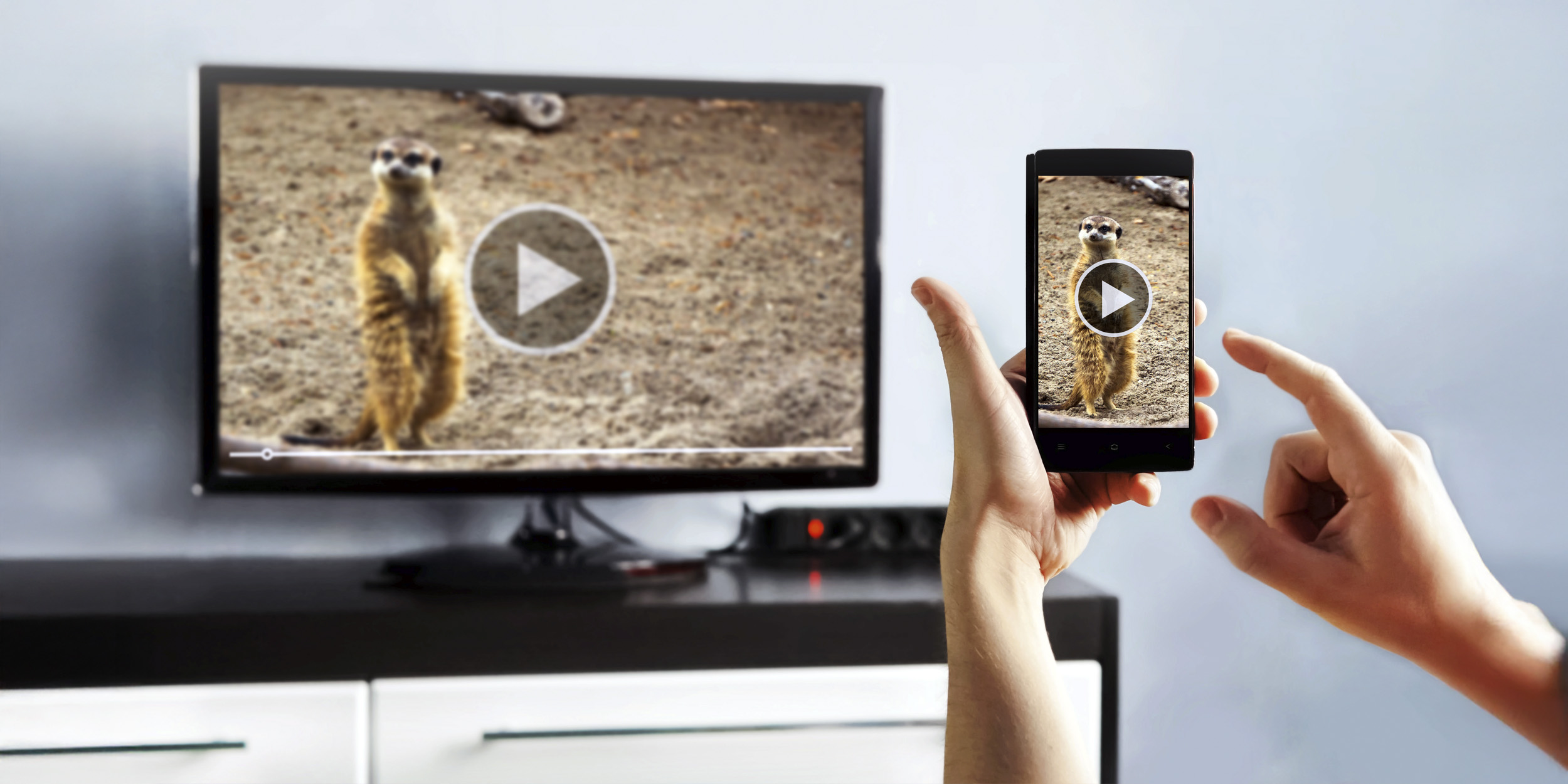
Bármilyen jó is egy okostelefon kijelzője, filmet nézni, játszani vagy a nyaralási fotókat megmutatni általában kellemesebb egy nagy képernyőn. A telefon és a tévé összekapcsolására több lehetőség is van: a megfelelő megoldást elsősorban a rendelkezésre álló eszközök és a felhasználás célja határozza meg.
## Csatlakoztatás előtt ellenőrizze a kompatibilitást
Kábeles kapcsolatnál önmagában az USB-C-csatlakozó megléte nem garantálja a képátvitelt. A portnak a DisplayPort Alt Mode protokollt is támogatnia kell. Ez a funkció megtalálható a csúcskategóriás telefonokban, az olcsóbb készülékek USB-C-aljzata azonban rendszerint csak töltésre és fájlátvitelre használható.
Vezeték nélküli kapcsolatnál a telefonnak és a tévének ugyanahhoz a hálózathoz kell csatlakoznia. Ha a router a 2,4 és az 5 GHz-es sávot két külön hozzáférési pontként kezeli, mindkét eszköznek ugyanazon a frekvencián kell lennie.
iPhone esetén AirPlay-kompatibilis modern televízióra vagy Apple TV-re van szükség. Az Android-telefonok a Chromecastot és a Miracastot használhatják; utóbbi funkciót a gyártók gyakran Smart View, Screen Share, Kivetítés vagy Képernyőátküldés néven kínálják.
## 1. Chromecast: videóhoz és zenéhez
**Kompatibilis telefon:** Android, iPhone **Kompatibilis tévé:** Google TV vagy Android TV rendszerű készülék, illetve más tévé megfelelő kiegészítővel **Szükséges kiegészítő:** Chromecast opcionálisan
Ez az egyik legegyszerűbb megoldás. A telefon nem feltétlenül a teljes képernyőt tükrözi, hanem utasítja a tévét, hogy közvetlenül az internetről játssza le a tartalmat. Ez kíméli a telefon akkumulátorát, és közben a készülék továbbra is használható. A galériában vagy különféle alkalmazásokban tárolt videók mellett játékok és prezentációk is megjeleníthetők, ha a telefon teljes képernyőjét tükrözzük.
A Chromecast számos Android TV-t és Google TV-t futtató modern Sony, TCL, Hisense és Philips televízióba be van építve. Régebbi készülékhez a HDMI-portba csatlakozó Google Chromecast vagy megfelelő funkciót támogató tévéokosító szükséges.
**A csatlakoztatás lépései:**
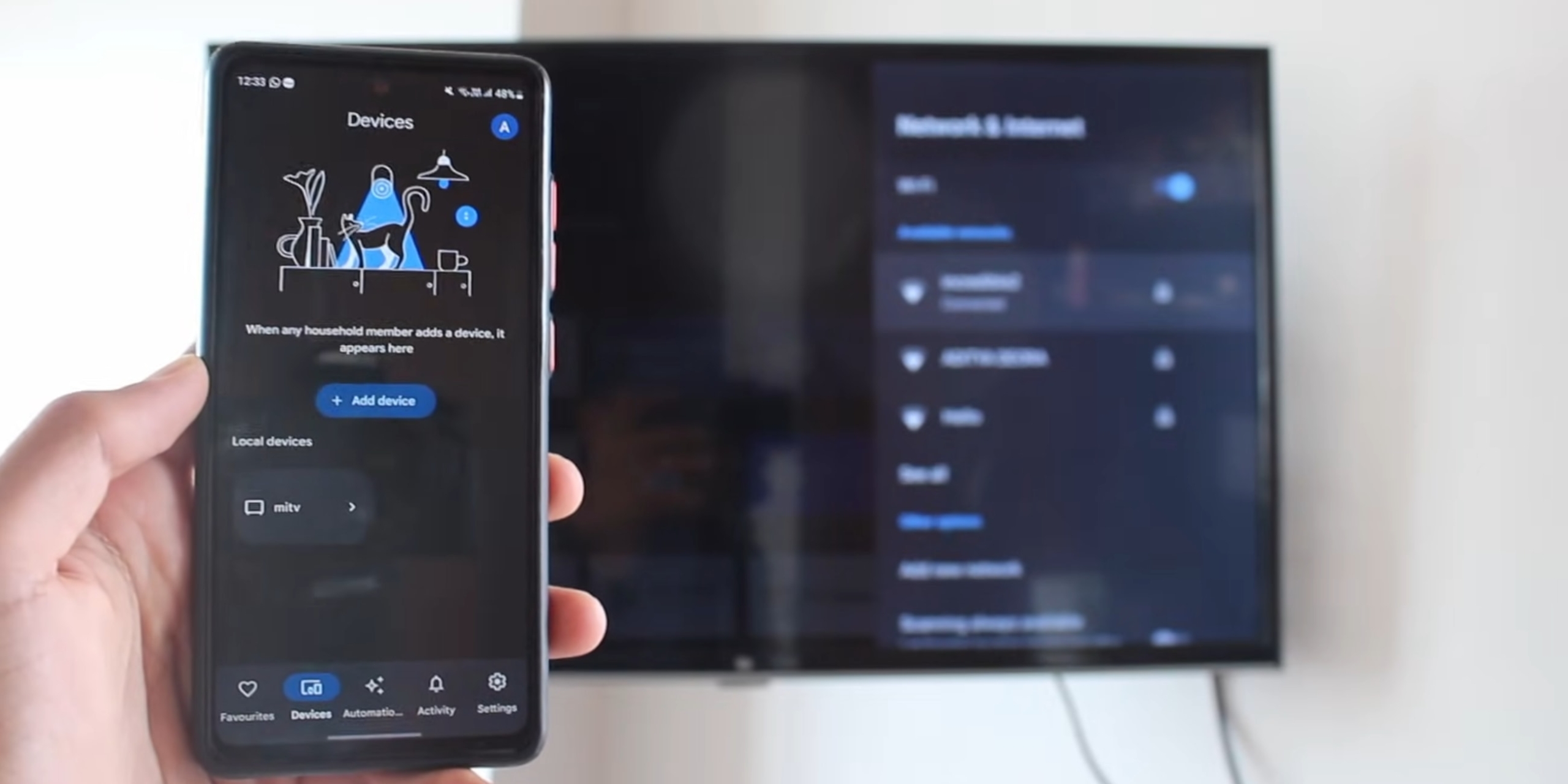
1. Ellenőrizze, hogy a telefon és a tévé vagy a médialejátszó ugyanazon a Wi-Fi-hálózaton van-e. 2. Hagyományos tévé esetén csatlakoztassa a médialejátszót a HDMI-aljzathoz, és ha szükséges, USB-n keresztül biztosítson neki tápellátást. 3. Telepítse a telefonra a Google Home alkalmazást. Ez kell az eszköz első beállításához és az okosotthon vezérléséhez. Kövesse a párosítás képernyőn megjelenő lépéseit. 4. Nyisson meg egy kompatibilis alkalmazást – például a galériát vagy a YouTube-ot –, majd koppintson a hullámokat ábrázoló téglalap alakú átküldési ikonra. 5. Válassza ki a tévét vagy a lejátszót a listából.
Androidon a teljes képernyő tükrözése a gyorsbeállítások Képernyőátküldés menüpontjából vagy a Google Home alkalmazásból indítható.
## 2. AirPlay: vezeték nélküli kapcsolat iPhone-nal
**Kompatibilis telefon:** iPhone **Kompatibilis tévé:** AirPlay 2-t támogató készülék, illetve más tévé Apple TV-vel **Szükséges kiegészítő:** Apple TV opcionálisan
Az AirPlay a legkényelmesebb módja annak, hogy az iPhone-t kompatibilis televízióhoz vagy Apple médialejátszóhoz csatlakoztassuk. A technológia vezeték nélkül továbbítja a tartalmat Apple TV-re vagy AirPlay-képes televízióra, így fényképek, videók, játékok és prezentációk is megjeleníthetők.
1. Csatlakoztassa az iPhone-t és a tévét vagy az Apple TV-t ugyanahhoz a hálózathoz. 2. Nyissa meg az iPhone Vezérlőközpontját, majd koppintson a Képernyőtükrözés gombra. 3. Válassza ki az AirPlay-kompatibilis tévét vagy az Apple TV-t. 4. Első csatlakozáskor írja be a telefonon a tévé képernyőjén megjelenő négyjegyű kódot.
## 3. Miracast: képernyőtükrözés Androidról
**Kompatibilis telefon:** Android **Kompatibilis tévé:** Miracastot támogató készülék **Szükséges kiegészítő:** Miracast-adapter opcionálisan
A Miracast az AirPlayhez hasonlóan a mobil képernyőjének tévére tükrözésére szolgál. Sok okostévé és tévéokosító alapból támogatja, de a gyártók gyakran saját néven tüntetik fel: ilyen lehet a Smart View, a Screen Share, a Kivetítés vagy a Képernyőátküldés.
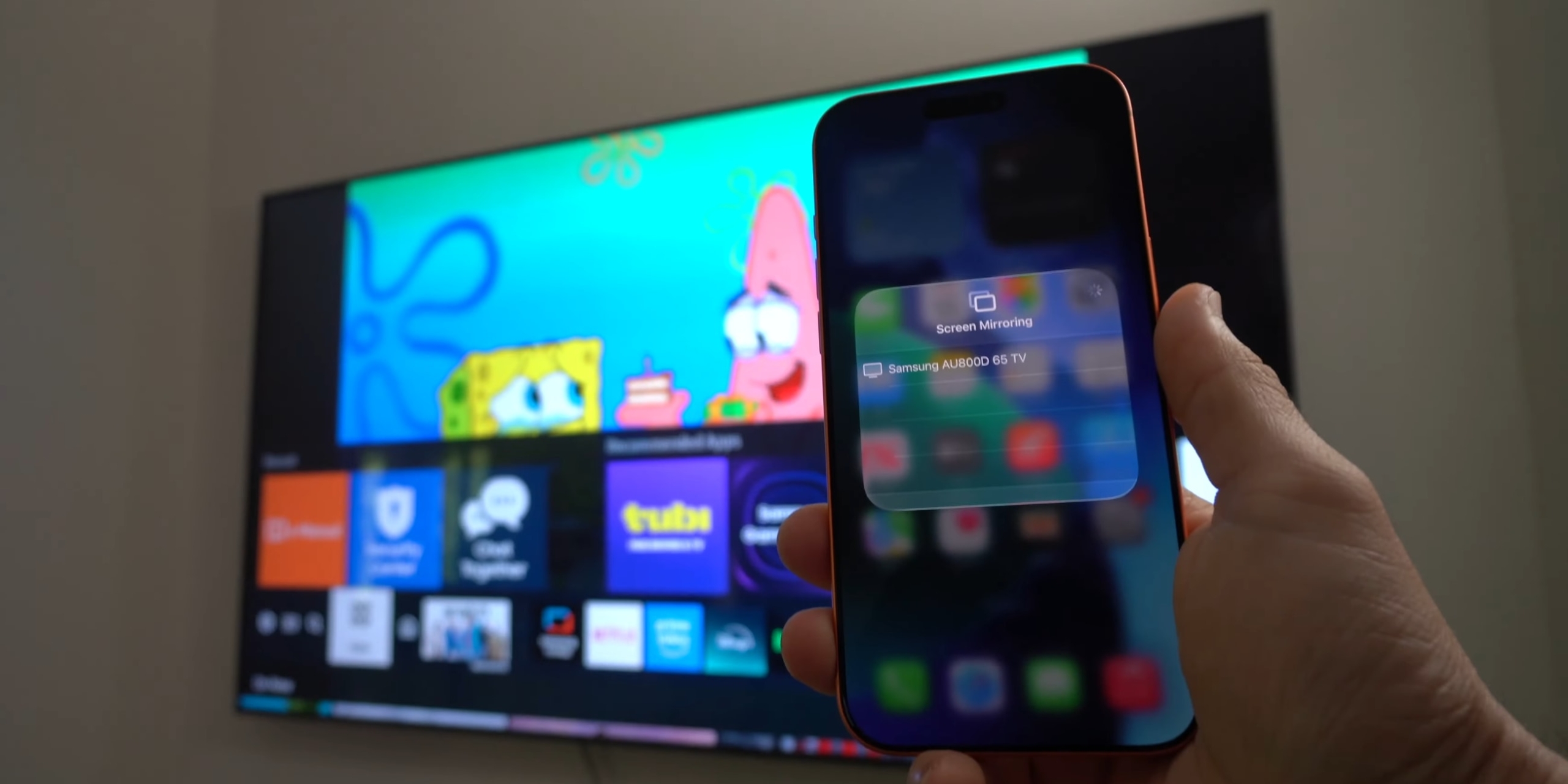
1. A telefont és a tévét csatlakoztassa ugyanahhoz a Wi-Fi-hálózathoz. 2. Egyes régebbi LG- és Sony-modelleken előbb el kell indítani a Screen Share vagy Képernyőtükrözés alkalmazást. A modern Samsung és Android TV készülékeken erre rendszerint nincs szükség. 3. Nyissa meg az Android gyorsbeállításait, majd válassza a Smart View, Kivetítés vagy Képernyőátküldés funkciót. Ha ott nem található, keresse a rendszerbeállításokban. 4. Válassza ki a tévét a megtalált eszközök közül. A kép azonnal megjelenik a televízión.
## 4. HDMI-kábel: játékhoz és filmnézéshez
**Kompatibilis tévé:** bármely HDMI-aljzattal felszerelt készülék **Szükséges kiegészítő:** a telefonnal kompatibilis HDMI-kábel vagy adapter
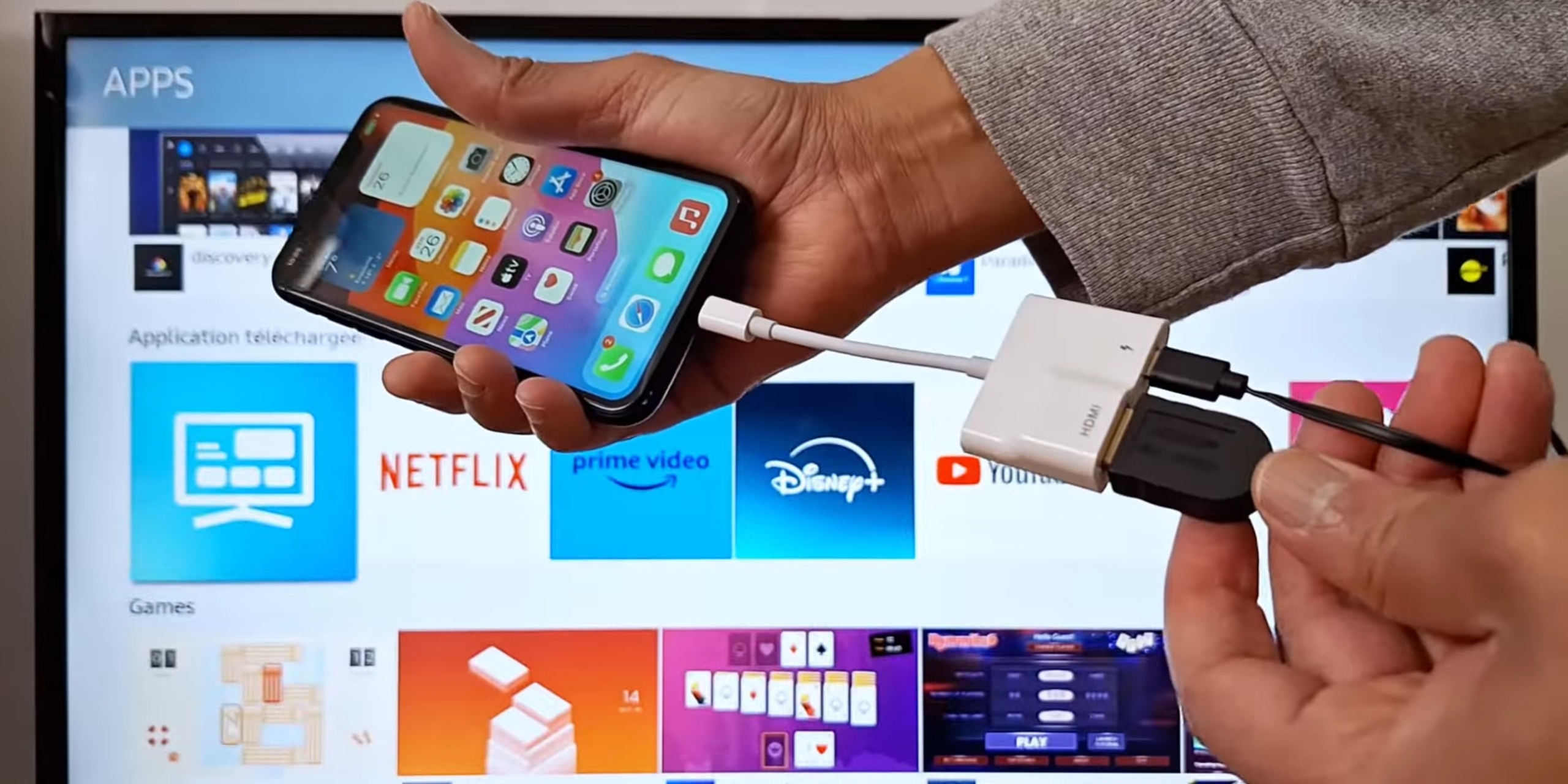
Kábeles kapcsolattal a tévé külső kijelzőként használható játék, filmnézés vagy böngészés közben. Ilyenkor a televízió pontosan azt mutatja, ami a telefon képernyőjén látható.
A telefon csatlakozójától függően USB-C–HDMI vagy – régebbi iPhone-okhoz – Lightning–HDMI adapterre, illetve megfelelő kábelre van szükség. Képtovábbítás közben a telefon gyorsan merülhet, ezért az adaptereken gyakran külön töltőcsatlakozó is található.
USB-C-adapter vásárlása előtt feltétlenül ellenőrizze, hogy a telefon támogatja-e a DisplayPort Alt Mode funkciót. Az olcsóbb modellek USB-C-portja sokszor nem képes képet továbbítani.
1. Kösse össze a telefont és a tévét a kompatibilis kábellel. Adapter használatakor előbb az adaptert csatlakoztassa a telefonhoz, majd ehhez a tévé hagyományos HDMI-kábelét. 2. A televízión válassza ki a használt HDMI-bemenetet. 3. A képnek automatikusan meg kell jelennie. Ha ez nem történik meg, ellenőrizze a kábelek csatlakozását, és módosítsa a telefon kijelzőfelbontását a beállításokban.
## 5. Asztali mód: munkavégzés nagy képernyőn
**Kompatibilis telefon:** egyes csúcskategóriás Android-modellek, köztük a Samsung S és Note, a Motorola Edge, a Huawei P és Mate sorozat készülékei, továbbá bizonyos Xiaomi, OnePlus, Oppo és vivo telefonok **Kompatibilis tévé:** bármely HDMI-aljzatos készülék **Szükséges kiegészítő:** USB-C–HDMI kábel vagy többportos adapter
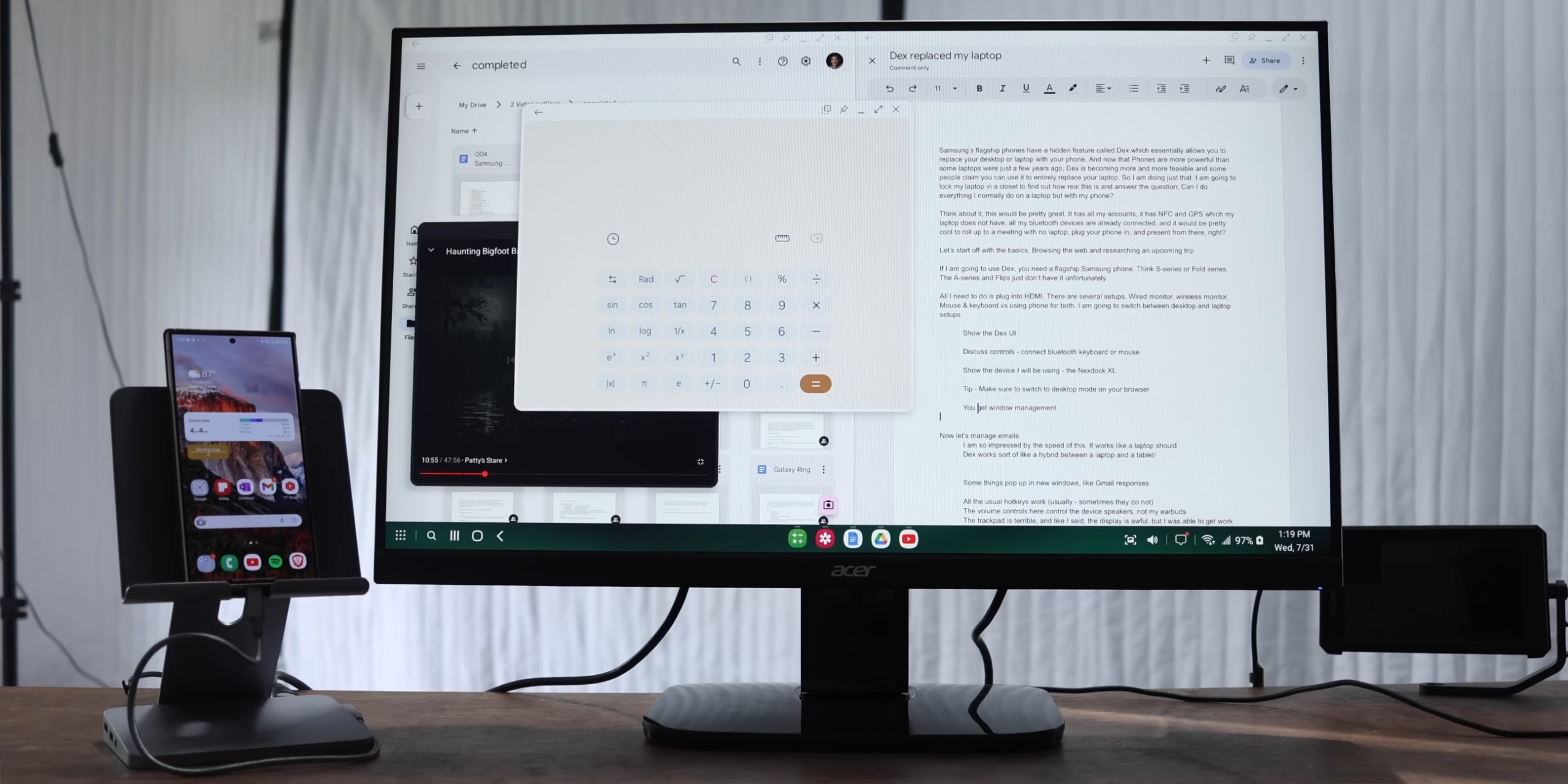
A Samsung DeX, a Motorola Ready For, a Huawei pedig PC Mode néven kínál ilyen megoldást. A csúcskategóriás készülékek rendszerébe épített funkció hordozható számítógépes központként használja a telefont.
Ez nem egyszerű képernyőtükrözés: a felület alkalmazkodik a nagy kijelzőhöz, és a Windowshoz hasonló tálca, ablakok, valamint egérmutató jelenik meg. Billentyűzettel és egérrel dokumentumokon és táblázatokon is lehet dolgozni.
1. USB-C–HDMI kábellel csatlakoztassa a telefont a tévéhez. Többportos adapter esetén billentyűzetet és egeret is hozzákapcsolhat. 2. A tévén válassza ki a megfelelő HDMI-bemenetet. 3. Oldja fel a telefont, majd a felugró ablakban engedélyezze a DeXet vagy az adott készülék asztali módját. Ha nem jelenik meg felugró ablak, keresse a kapcsolót az értesítési sávban vagy a beállításokban. 4. Egér hiányában az értesítési sávban kapcsolja be a telefon érintőpadként való használatát, így a mobil képernyőjéről irányíthatja a tévén látható kurzort.
## 6. USB-kábel: a telefon mint külső tárhely
**Kompatibilis telefon:** Android-okostelefon vagy hagyományos mobiltelefon **Kompatibilis tévé:** USB-porttal felszerelt készülék **Szükséges kiegészítő:** adatátvitelre alkalmas USB-kábel
Ezzel a módszerrel a telefon pendrive-hoz hasonló külső tárhelyként használható. iPhone-nal nem működik, Androidon pedig csak a készülék memóriájában tárolt médiafájlok nyithatók meg, alkalmazások és játékok nem. A régebbi tévék a helyes csatlakozás ellenére sem feltétlenül ismerik fel az újabb képformátumokat, például a HEIC-et, illetve a nagy felbontású videókat.
1. USB-kábellel kösse össze a telefont és a tévét. 2. A televízión válassza ki forrásként az USB-eszközt. 3. Oldja fel a telefont, nyissa meg az értesítési sávot, majd koppintson az USB-töltésről szóló értesítésre. 4. Válassza a fájlátviteli módot. Ha ez nem működik, próbálja meg a fényképátviteli, azaz PTP-módot. 5. A tévén megjelenik a felismert mappák vagy fájlok listája. Ennek pontos formája készülékenként eltérhet; a navigációhoz használja a távirányítót.
## 7. Wi-Fi Direct: médiafájlok küldése router nélkül
**Kompatibilis tévé:** Wi-Fi Directet támogató készülék **Szükséges kiegészítő:** nincs
A Wi-Fi Direct közvetlen vezeték nélküli kapcsolatot hoz létre a telefon és a tévé között, így nincs szükség otthoni routerre vagy internetre. Ez tartalék megoldásként különösen hasznos lehet olyan helyen, ahol nincs internetkapcsolat. A tévé saját hozzáférési pontot hoz létre, a médiafájlok pedig a telefon szokásos megosztási menüjéből küldhetők át.
1. Nyissa meg a tévé hálózati beállításait, és kapcsolja be a Wi-Fi Direct funkciót. 2. A telefonon keresse meg a Beállítások, Vezeték nélküli hálózatok, Wi-Fi, majd Wi-Fi Direct menüpontot. 3. Válassza ki a tévét a megtalált eszközök közül, és erősítse meg a párosítást. 4. A telefon galériájában nyissa meg a Megosztás menüt, és a fénykép vagy videó elküldési módjaként válassza a Wi-Fi Directet.
## 8. DLNA: filmhez és zenéhez régebbi eszközökön
**Kompatibilis tévé:** DLNA-t támogató készülék
A DLNA routeren keresztül továbbítja a tartalmat. A tévé akár hálózati kábellel, a telefon pedig Wi-Fi-n kapcsolódhat ugyanahhoz az otthoni hálózathoz. Ez elsősorban régebbi tévéknél és telefonoknál hasznos, mivel az újabb készülékeken a Chromecast nagyrészt kiszorította. A telefon memóriájában tárolt filmek és zenék küldhetők át vele.
1. Ellenőrizze, hogy a tévé és a telefon ugyanahhoz a hálózathoz csatlakozik-e. 2. Kapcsolja be a DLNA funkciót a tévé beállításaiban. Előfordulhat, hogy Médiaszerver vagy UPnP néven szerepel. 3. A telefonon koppintson a Megosztás gombra, vagy keresse a Lejátszás ezen az eszközön lehetőséget. 4. Nyissa meg a lejátszóválasztó menüt, majd válassza ki a tévét. 5. Ha a telefonon nincs beépített funkció, használható például a BubbleUPnP alkalmazás. Ebben ki kell választani a televíziót, majd elindítani a kívánt fájlt.
## Melyik módszert érdemes választani?
A döntést a feladat és a rendelkezésre álló eszközök határozzák meg. A Chromecast kényelmes videó- és zenelejátszáshoz, az AirPlay iPhone-hoz, a Miracast pedig Android képernyőtükrözéséhez. A vezeték nélküli kapcsolat kényelmesebb, a kábel azonban továbbra is stabilabb, és gyorsabban reagál, ezért játékhoz vagy munkához előnyösebb lehet.
Ha csak a telefonon tárolt médiafájlokat szeretné megnyitni, az USB, a Wi-Fi Direct vagy régebbi eszközöknél a DLNA is megfelelő lehet. A telefon asztali módja akkor hasznos, ha a tévét munkára alkalmas nagy kijelzőként szeretné használni.